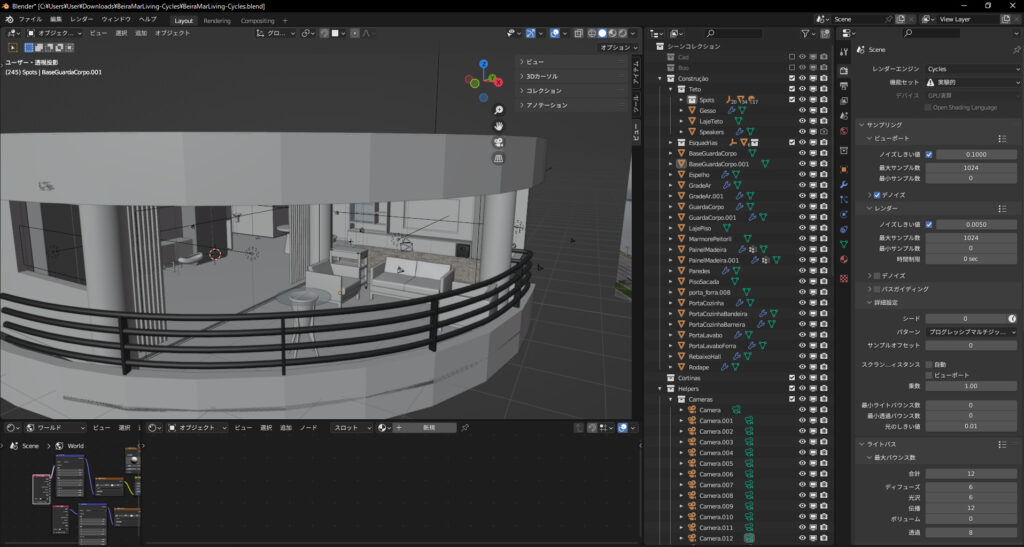
たまたまQCADを検索していると、blenderでDXFの3D-CADデータから3D画像を構築し建築物のイメージを立体表現するノウハウのチュートリアルを公開しているサイトを見つけました。
この記事は、艦艇・兵器・ミリタリー意匠をTシャツやグッズへ再艤装するための CAD/図面制作メモです。設計・作図・色設計は、猫工艦の艦艇デザイン制作に直結しています。
▶ 艦艇・戦史記事を見る ▶ 猫工艦SHOPへ
blender 3D architect Blender 3Dアーキテクト • 建築ビジュアライゼーションにBlender 3Dを使用する (blender3darchitect.com)
めちゃくちゃかっこいいタイトルです。そこに有料コンテンツだけでなく、サンプルとしてdxfからblenderにて建築物グラフィック画像を作成したファイルが無料で公開されていたのでblenderで表示させてみたのが下記画像です。
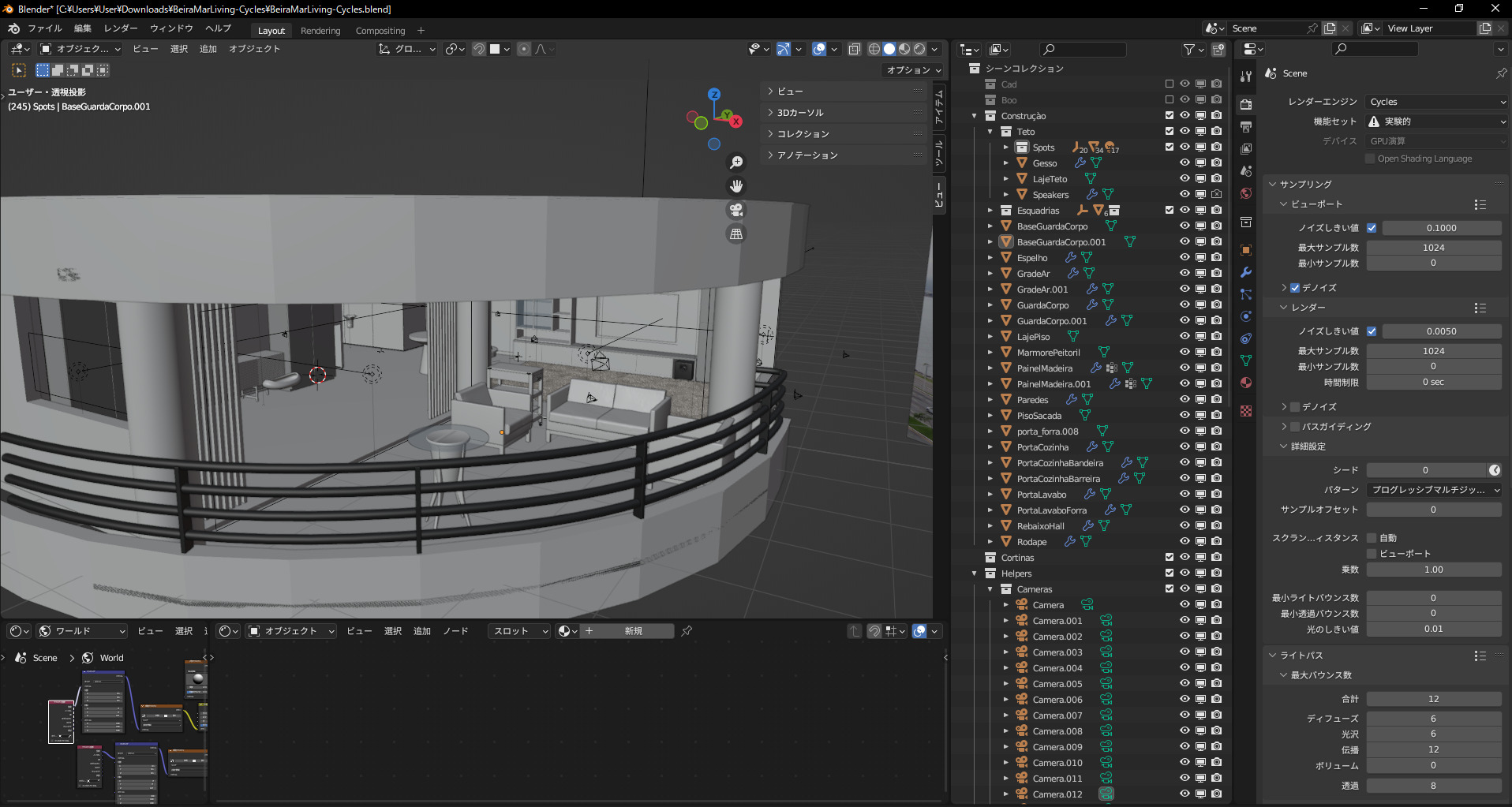
なんだか構築の手間といいますか、とにかくすごいことだけは雰囲気でつたわります(そこ?)
簡単にいいますと、オープンソースソフトウェアが素晴らしいコストパフォーマンスを発揮しているので建築業界のarchitectとしては、利用しない手はない。もちろん、AUTOCADのDXFではあるが、QCADでいいじゃん!なのりで、テクニックを公開(有料)これが素晴らしい。著者もこのような作品をつくってみたい!と思っていた世界観がそこに表現されていました。そうそうこういうのやりたいだ!
それには自分のパソコンにインストールしたblenderでDXFファイルのインポート&エキスポートができなければならない!ということでアドオンのインストールへ。
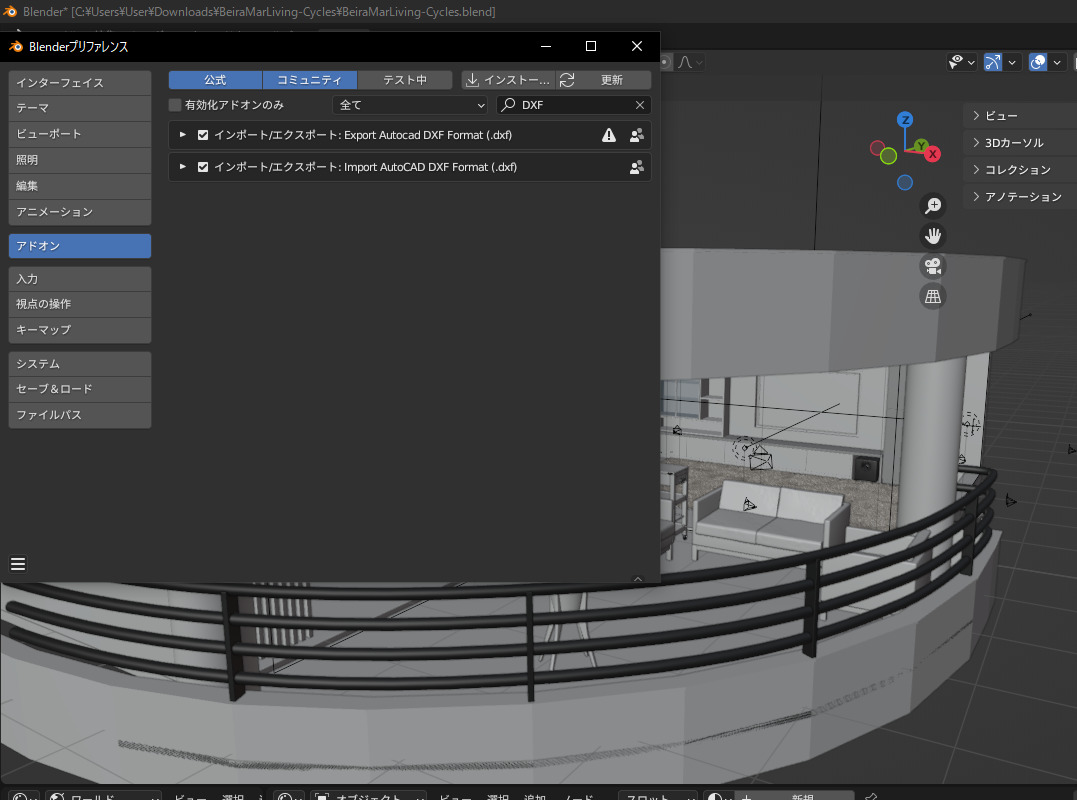
実は、このインストール。検索した要領説明サイトの記事内容ではそのままインストールできると書いてありますが、実際は表示されたファイルをクリックして所在(フォルダを探して)
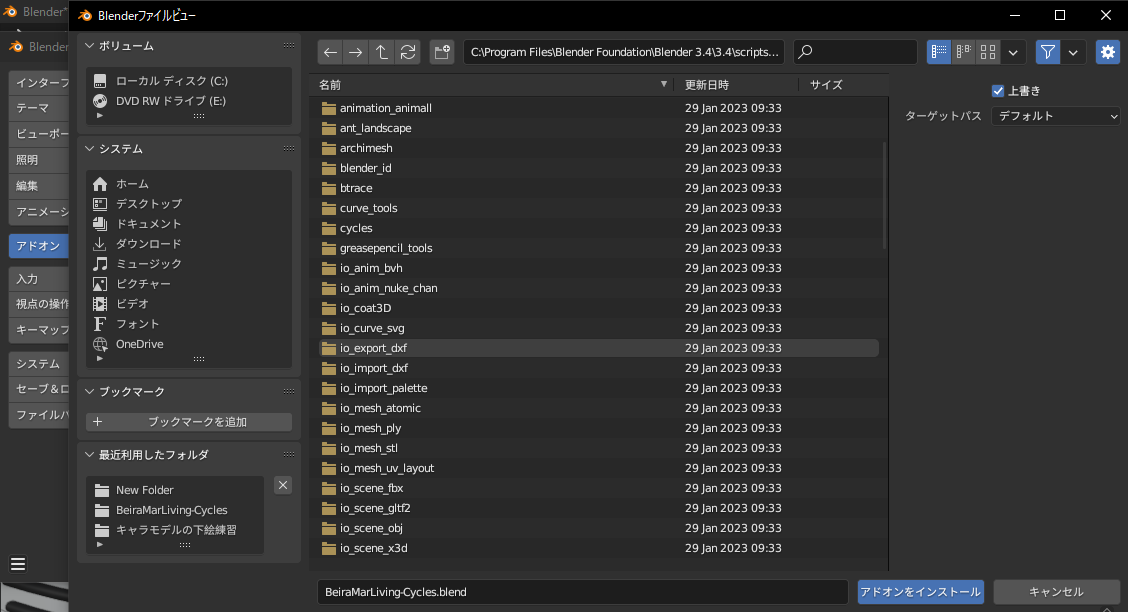
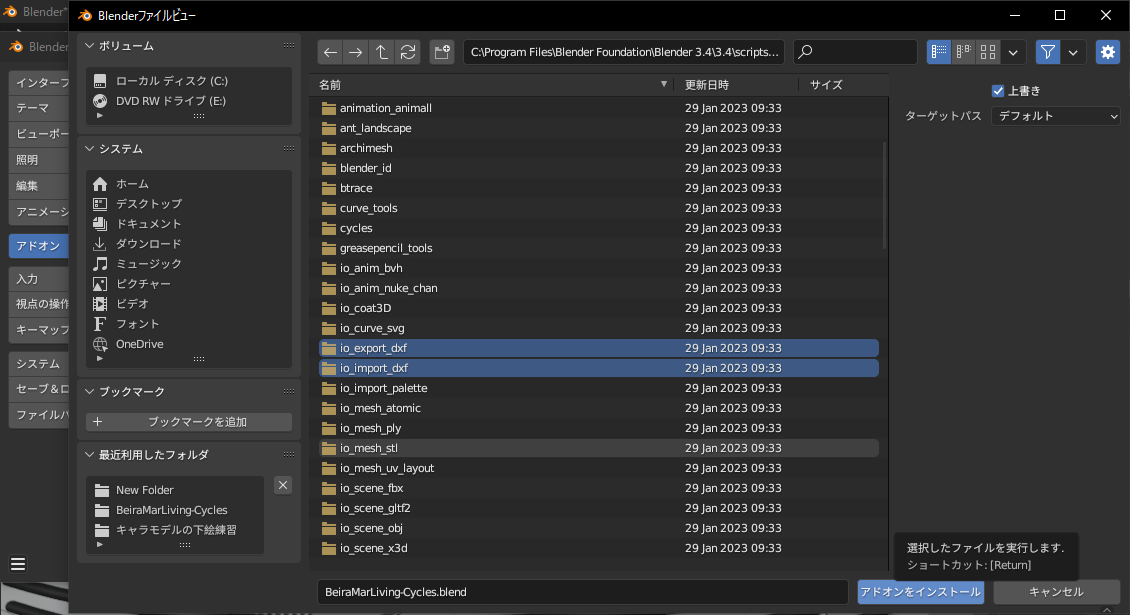
それをインストール画面でフォルダ指定(さがした所在フォルダを指定)してインストールを実行すると出来る仕組みでちょっと解説が甘いと思った次第です。ということで自分のblenderにDXFファイルを取り込める!それも3D-DXF!!
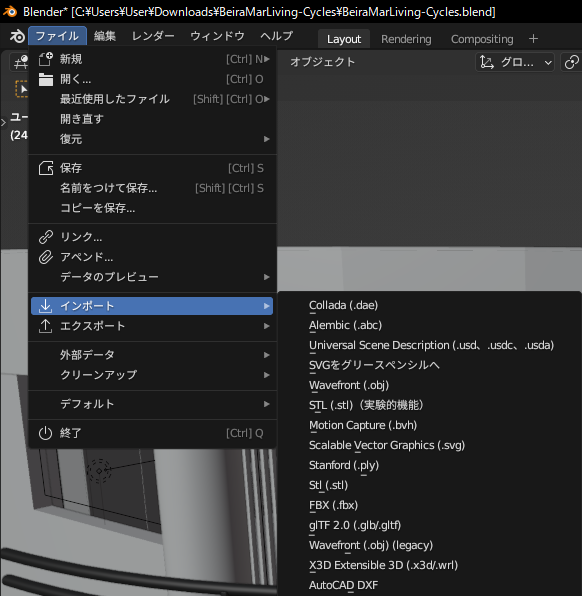
テンション上がる中で、以前作ったFuion360のなんちゃって砲塔(半身データ)を作ったデータをDXFで保存してblenderで開けるか!という実験を実施。
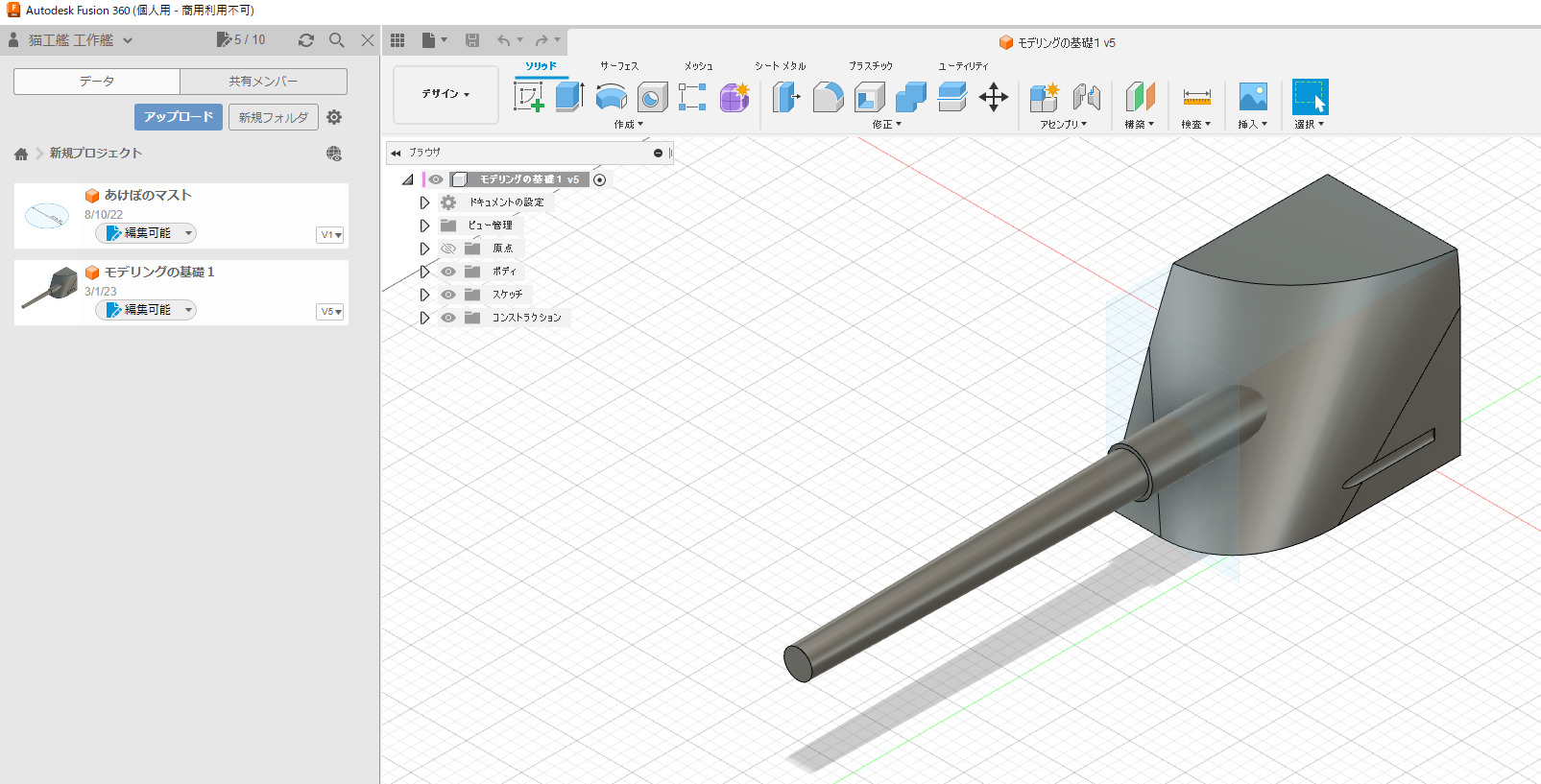
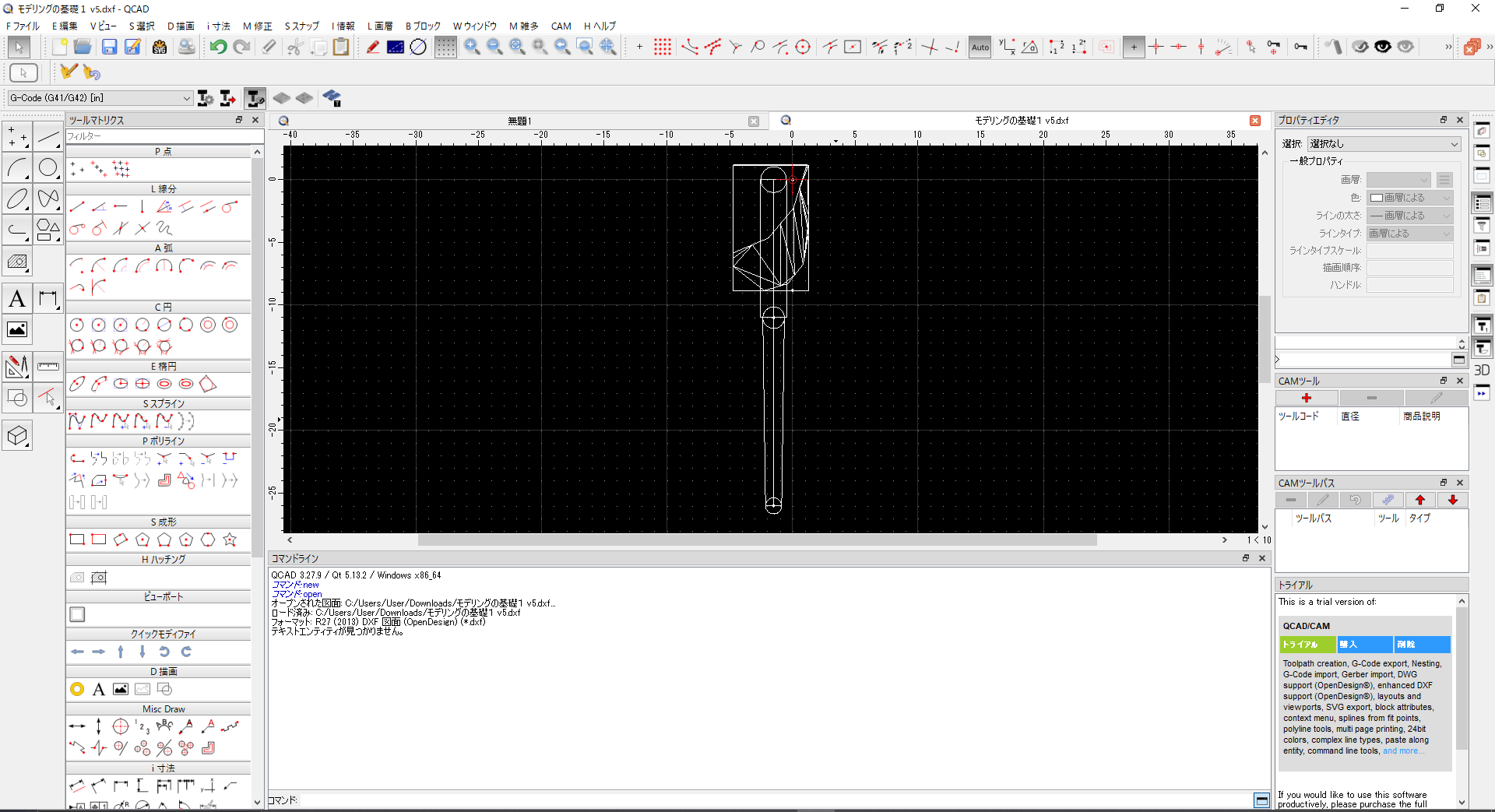
3Dビューワーな表示ウインドウをさがして表示
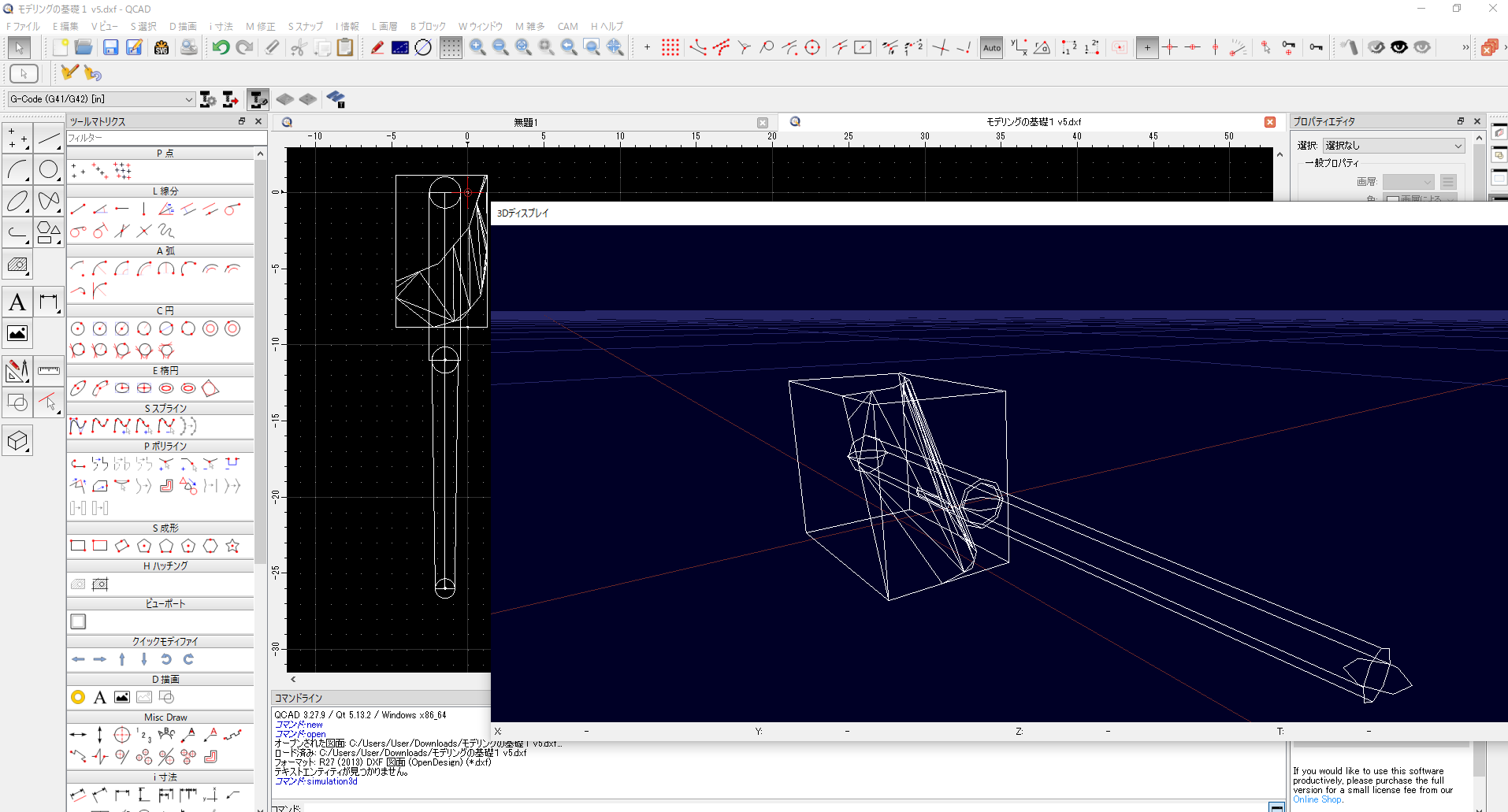
ちょっとワイヤーフレーム状態ですが、このままblenderにインポートしてみました。
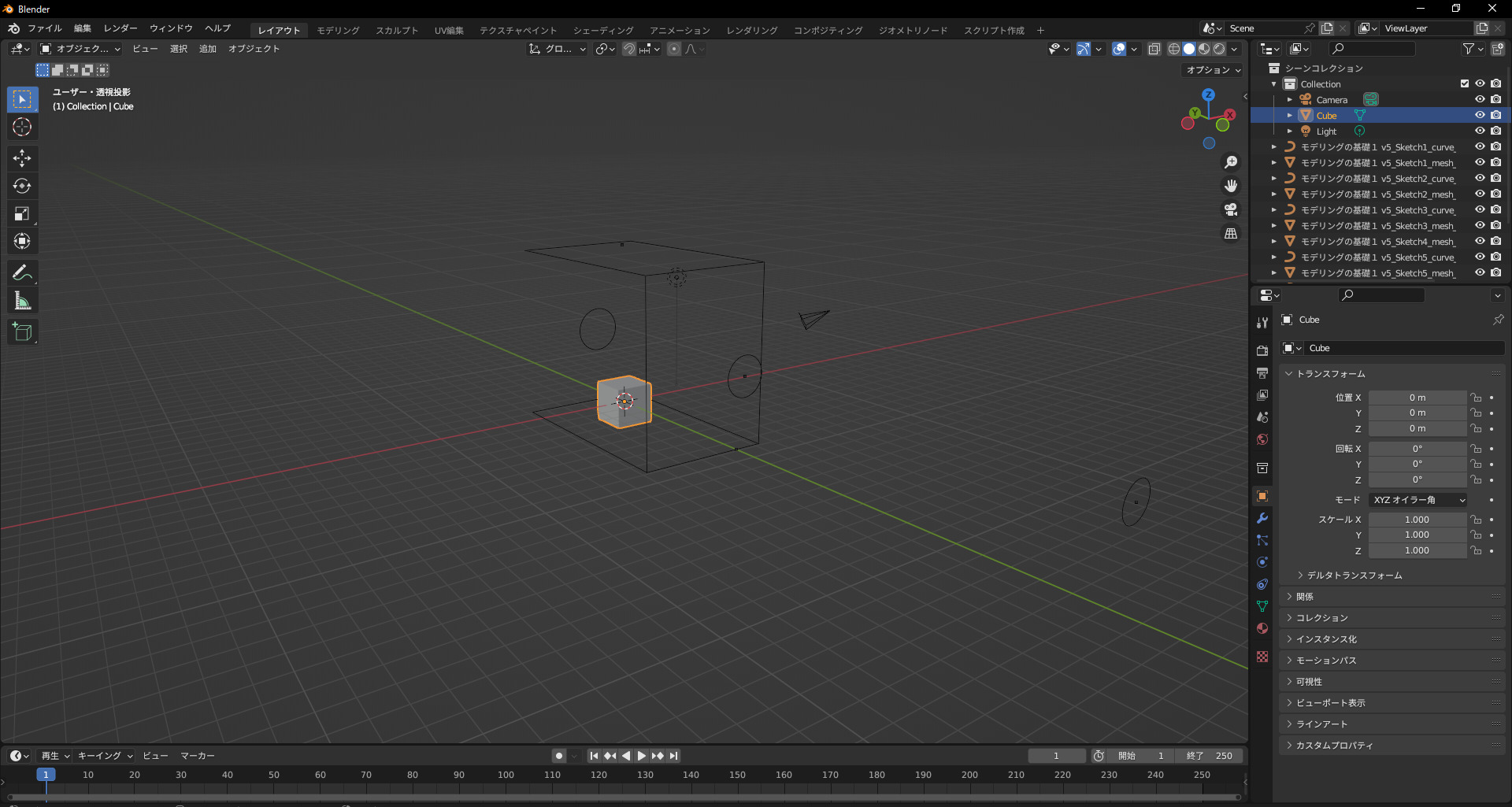
なるほど、こういう風になるんだ。。といった感じの表示です。たぶんワイヤーフレーム状態でこれに加工することでグラフィック画像な表示ができるんだろうな。。といった雰囲気までいったとこで終了。なかなか時間が取れない今でして、後日もうすこし深掘りした記事を追加予定です。
なお、QCADで読めたんだから、FreeCADで開くと・・
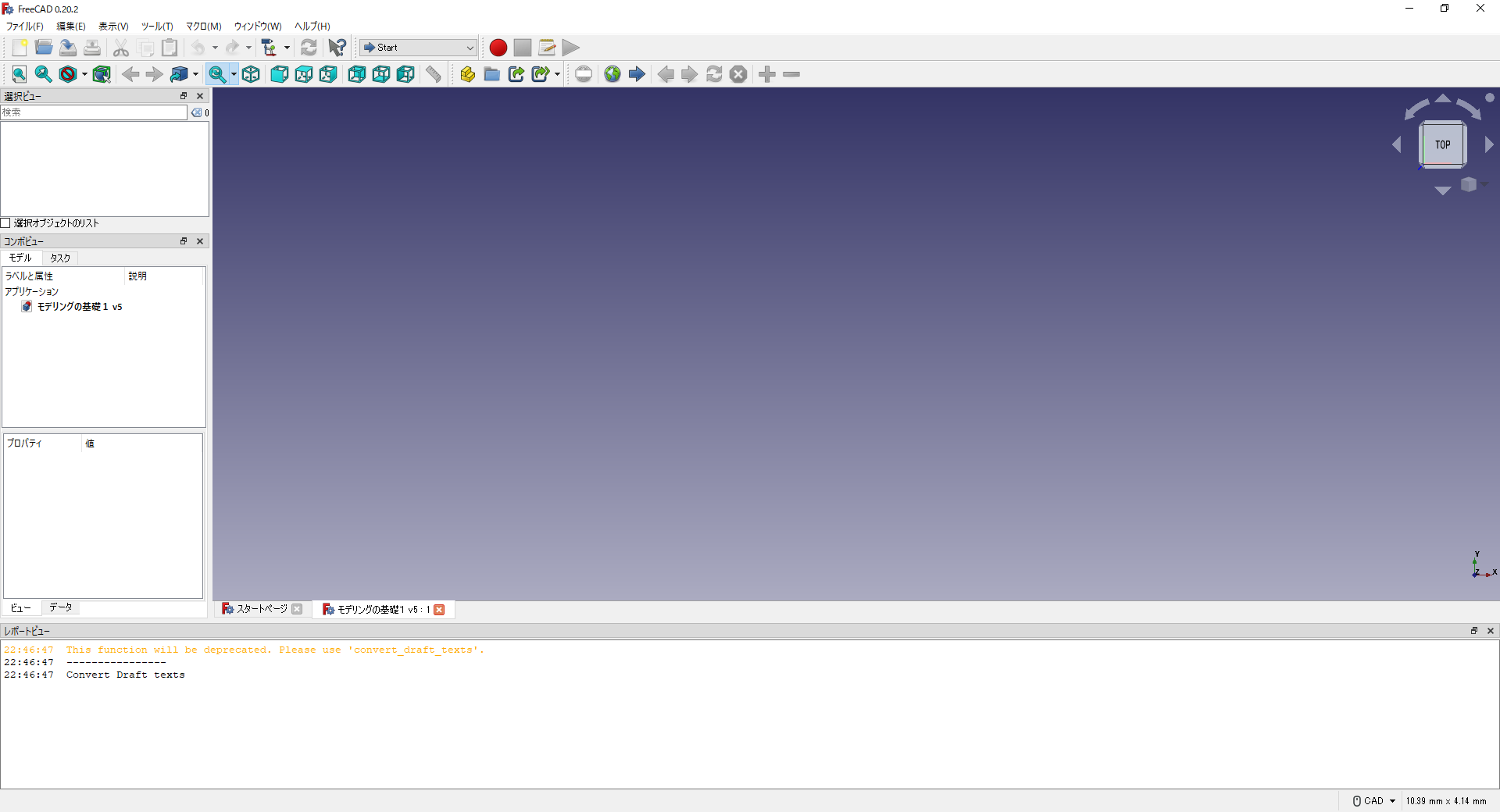
なぜか、何も表示されません。??となって、グーグル先生に尋ね(Googleで検索)てみると、どうやらDXFの3D版はひらけず、2D版のDXFだけを開けるということが分かりました。
ここでFreeCADに対する興味が失せまして。。3DはFuion360 で。2DのDXFについてはQCADで。グラフィック画像はblenderで。という構成で今後もこのブログにノウハウな記事を書いていこうと思います。
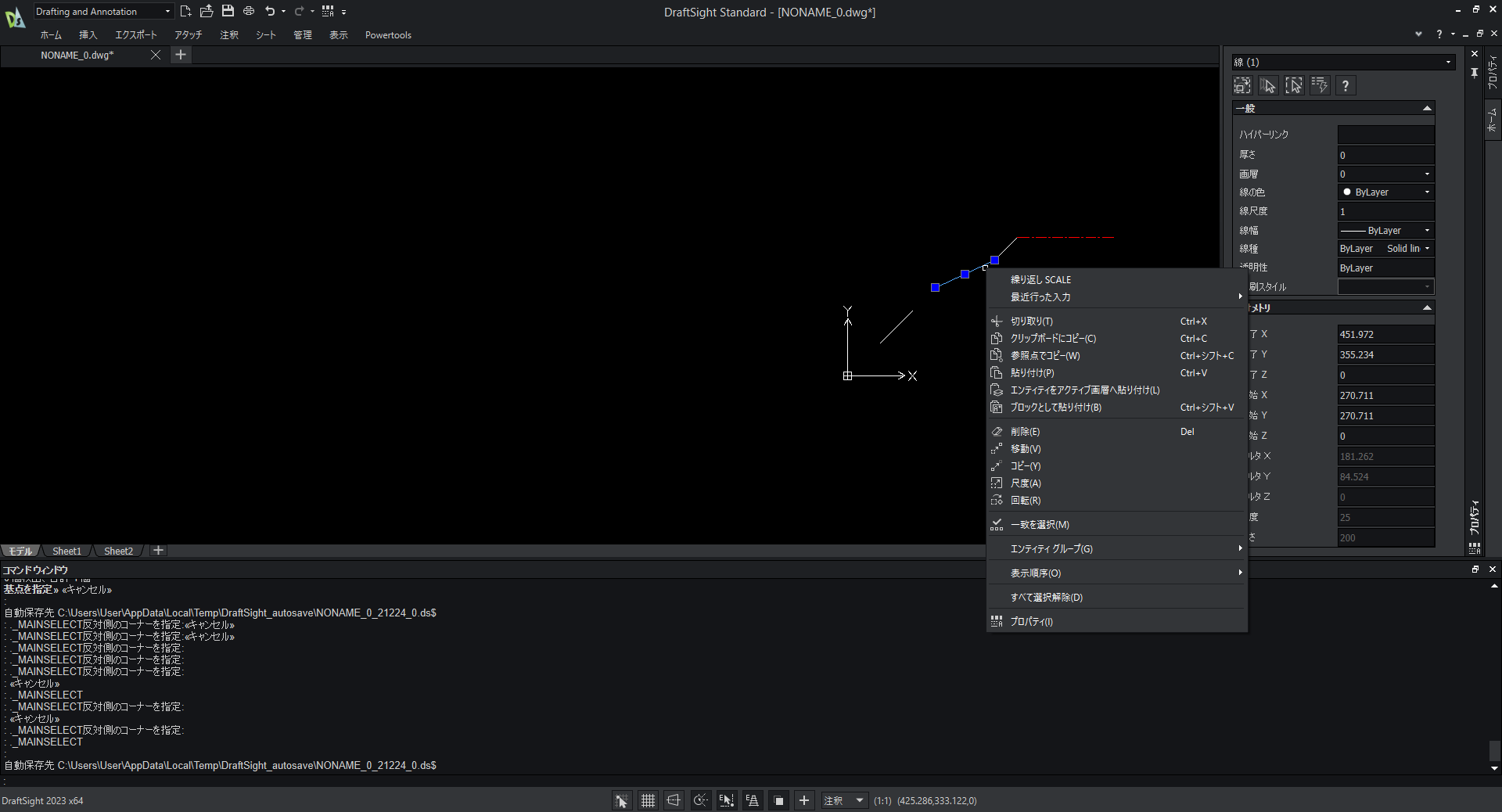
そうそう。draftsightスタンダード 2023Ver導入しました。これからDXFはdraftsightとQCADで取り組みます。もちろんメインはQCADです。
次回をお楽しみに。
————————————————————————————————————–
 ミリタリーランキング
 にほんブログ村