LibreCAD 2.2.1.5の安定版は、2025年10月15日に公開されました。
https://github.com/LibreCAD/LibreCAD/releases
インストールファイルを眺めると。
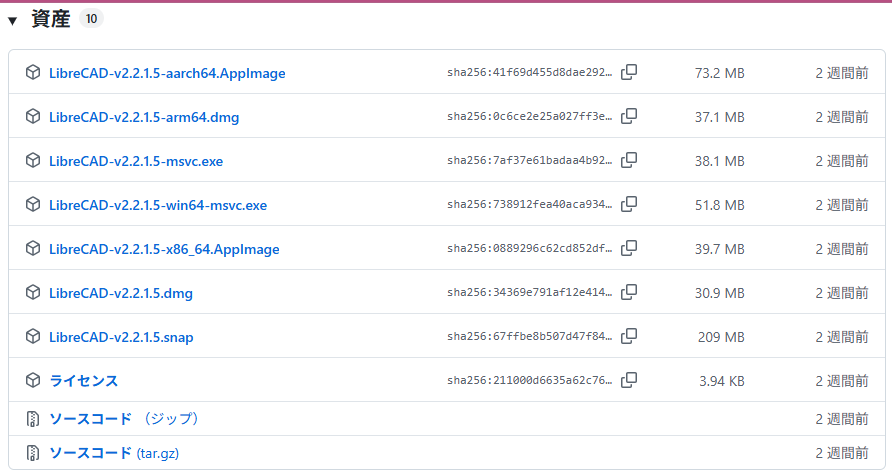
入れるファイル:
LibreCAD-v2.2.1.5-win64-msvc.exe
画像のリストだと、上から4番目のこれです。
これは Windows 64bit 用のインストーラー です。今使っている普通のWindowsノートなら、ほぼこれでOKです。
逆にこれは選ばなくて大丈夫です。
| ファイル | 用途 |
|---|---|
LibreCAD-v2.2.1.5-win64-msvc.exe | ✅ Windows 64bit用。これ |
LibreCAD-v2.2.1.5-msvc.exe | 古い/32bit寄りのWindows用の可能性 |
.dmg | Mac用 |
.AppImage | Linux用 |
.snap | Linux用 |
| ソースコード | 開発者向け。不要 |
| ライセンス | 説明ファイル。不要 |
なので、猫工艦の艤装図面室にCADを積むなら、
LibreCAD-v2.2.1.5-win64-msvc.exe をクリックしてダウンロードでOKです 🛠️
ただし、LibreCADは基本 2D CAD です。
建築の平面図、寸法線、DXF編集、簡単な図面作成には向いています。
3DやBIM、AutoCAD完全互換を期待すると少し物足りないです。使用感からみると「QCAD]に一日の長があります。
インストール後に最初に見るポイントはこれです。
- 単位を mm にする
- 図面形式は基本 DXF で扱う
- 文字化けする図面はフォント設定が必要になる場合あり
- DWGを直接扱いたい場合は相性問題が出ることあり
結論:
無料で2D CADを触る目的なら入れてよし。選ぶのは「win64-msvc.exe」
インストール始めると、出てくる警告。
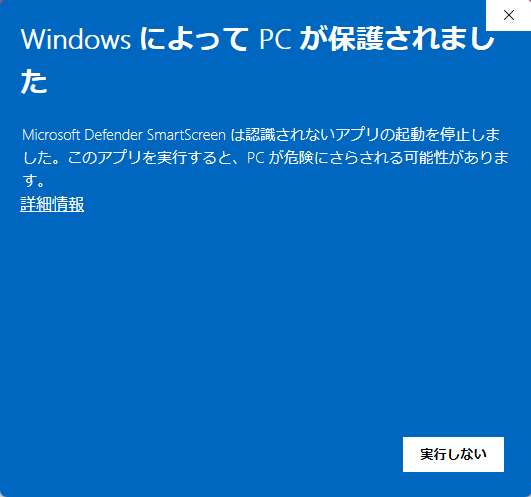
画面左のファイル名が、
LibreCAD-v2.2.1.5-win64-msvc.exe
になっています。これは Windows 64bit 用なのでOKです 🛠️
この青い画面は、SmartScreen が「知らないアプリだから一応止めた」状態です。
LibreCADみたいな無料・オープンソース系ソフトではよく出ます。
進め方
この画面で、
「詳細情報」 をクリックしてください。
すると下にたぶん、
実行
というボタンが出ます。
出たら、
実行
でインストール開始です。
ただし確認ポイント
実行前にここだけ確認です。
- ファイル名が LibreCAD-v2.2.1.5-win64-msvc.exe
- ダウンロード元が LibreCAD公式サイト または GitHubのLibreCAD公式リリース
- 変な広告ボタンから落としていない
この3つがOKなら進めて大丈夫寄りです。
不安なら先にスキャン
ファイルを右クリックして、
Microsoft Defender でスキャンする
を押してから実行でもOKです。
つまり今回は、
「詳細情報」→「実行」 で進んでよし
インストールが完了して、最初に出てくる画面です。(表示が英語バージョンなので日本語対応させる&ミリメートル対応の例)
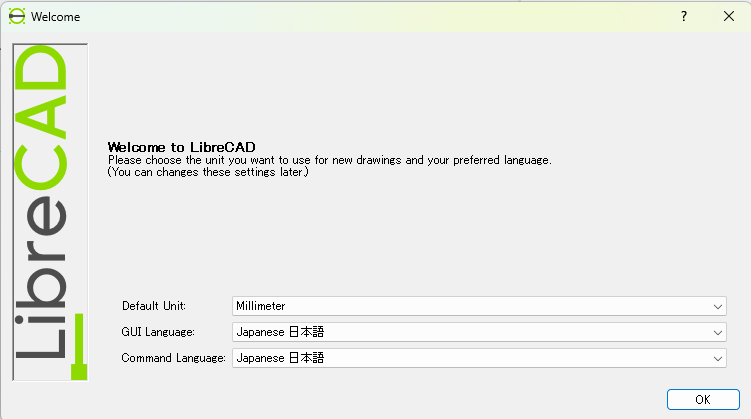
デフォルトユニット=新しく図面を作るときの基準単位です。
今の設定は、
Default Unit:Millimeter
なので、これは ミリメートル です。
建築図面・現場図面・寸法入りの2D CADなら、基本これでOKです。
このまま進めて大丈夫です。
- Default Unit:Millimeter → ✅ そのまま
- GUI Language:Japanese 日本語 → ✅ そのまま
- Command Language:Japanese 日本語 → ✅ そのまま
つまり、今の画面は
「OK」押します。
mm設定にしておけば、たとえば線を「1000」で引いたら 1000mm=1m という感覚で使えます。建築・施工系ならこれがいちばん自然です。
最大の問題だった、日本語表示(過去投稿で文字がなぜか◇◇・・と表示され使い物にならなかった件が、改善
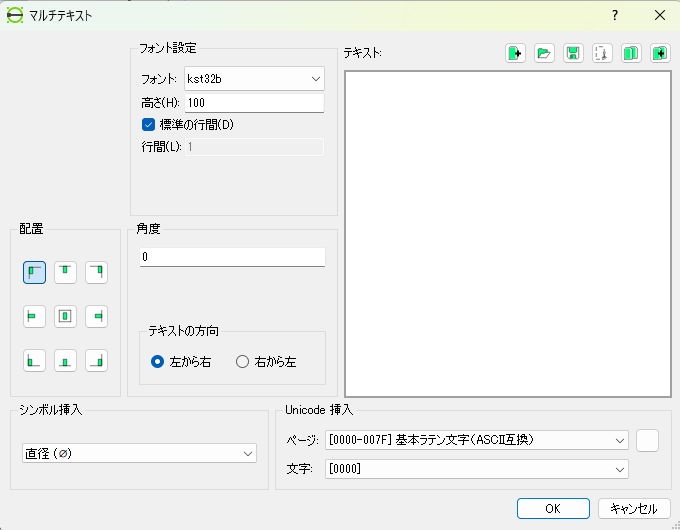
これは 「マルチテキスト」=図面に文字を入れる画面 です。
たぶん、文字ツールを押した状態で表示されます。
文字を入れたいならこの画面でOK
何をする画面?
右側の大きな白い欄に、図面へ入れたい文字を書きます。
例:
猫工艦 配置図
寸法確認用
そして OK を押すと、図面上の好きな場所に文字を配置できます。
今の設定の意味
| 項目 | 意味 | 今のままで? |
|---|---|---|
| フォント | 文字の種類 | まずはそのままでOK |
| 高さ(H) 100 | 文字の高さ。今は100mm扱い | 図面によって調整 |
| 標準の行間 | 行間を自動にする | OK |
| 角度 0 | 横書き | OK |
| 左から右 | 通常の横書き | OK |
高さ「100」は大きい?
LibreCADは単位を mm にしたので、
高さ100なら 文字高さ100mm です。
建築図面を実寸で描いているなら、印刷縮尺によっては普通です。
目安はこんな感じです。
| 用途 | 文字高さの目安 |
|---|---|
| 小さい注記 | 50〜100 |
| 普通の注記 | 100〜200 |
| タイトル | 300〜500 |
| 直接A4紙面感覚で描く場合 | 3〜5 |
なので、まず練習なら 高さ100のまま でOKです。
文字を入れる手順
- 右側の白い欄に文字を入力
- OK を押す
- 図面上で置きたい場所をクリック
- 文字が配置される
kst32b は、LibreCADで日本語を書くための CAD用ストロークフォント です。
普通のWindowsフォント、たとえば「游ゴシック」「MSゴシック」みたいな文字ではなく、CAD用に線で描くタイプのフォントです。LibreCADは独自の LFF / LibreCAD Font Format というフォント形式を使います。(LibreCAD Wiki)
kst32bの正体
KST32B は、坂直純氏が作成した日本語ストロークフォントをLibreCAD用の .lff フォントに変換したものです。LibreCADフォーラムでも、KST32Bは日本語フォントとしてLFF形式に変換されたものと説明されています。(LibreCAD Forum)
さらに、CAD用ストロークフォントの配布ページでは、KST32BのLibreCAD用フォントファイルが紹介され、LibreCAD 2.0.6で同梱されたと説明されています。(AZO crafts page)
何に向いている?
LibreCADで日本語の注記を書くときに向いています。
たとえば、
平面詳細図
寸法確認
猫工艦 配置図
こういう文字を図面上に置くときに使います。
なんで普通のフォントじゃないの?
CADでは、文字も「線」として扱うほうが都合がいい場面があります。
特に、
- DXFで保存する
- 他のCADに渡す
- 印刷する
- 図面上で軽く表示する
- 文字を線データ化する
こういうときに、ストロークフォントは相性がいいです。LibreCAD公式Wikiでも、LFFはLibreCAD独自の仕組みなので、他CADへ渡す場合は文字を分解して線にする方法が紹介されています。(LibreCAD Wiki)
今の画面ではどう考えればいい?
あなたの画面でフォントが kst32b になっているなら、
日本語を入れるなら、そのままでOK です。
ただし、見た目は少しCADっぽい、硬めの文字になります。
図面注記ならそれで十分です。
注意点
kst32bでも、すべての漢字が完璧に出るとは限りません。日本語入力まわりでは、unicode フォントだと一部の文字が豆腐表示になる例があり、azomix など別フォントを使う方法も紹介されています。(アットウィキ)
まずは kst32b のまま使う。
文字化け・□表示・抜けが出たら azomix や unicode に切り替えて試す。
これがいちばん安全です。
建築図面の注記なら、まずは
フォント:kst32b
高さ:100〜250
くらいで試すといいです。
ここから、改善されたフォントが登場していました。
azomix は、LibreCADで日本語をきれいに出すための おすすめフォント候補 です。
ざっくり言うと、kst32bより少し現代的・見やすい日本語CADフォント です。
azomix の正体
azomix.lff は、LibreCAD用の .lff フォントです。CAD用ストロークフォントの配布情報では、ISO3098、MPLUS、KST32Bを合成してLibreCAD用フォントに変換したもの と説明されています。(AZO crafts page)
LibreCAD公式ドキュメントにも、azomix と azomix_i がフォント一覧に載っています。azomix は通常体、azomix_i は斜体寄りと考えてOKです。
kst32b と azomix の違い
| フォント | 特徴 | 向き |
|---|---|---|
| kst32b | 昔ながらの日本語CAD文字。硬め | 図面っぽさ重視 |
| azomix | kst32b+MPLUS系でやや見やすい | 日本語注記・寸法文字におすすめ |
| azomix_i | azomixの斜体版 | 英字記号や特殊な注記向け |
日本語入力の解説ページでも、LibreCAD同梱の unicode だと一部の漢字が豆腐になる場合があり、その対策として azomix.lff が紹介されています。
どっちを使う?
建築・現場図面で使うなら、まずはこうです。
寸法線・注記:azomix
昔のCADっぽい文字にしたい:kst32b
つまり、今から普通に図面を作るなら、
azomix が選べるなら azomix にしてOK です。
LibreCADでの使い方
今の「マルチテキスト」画面なら、
フォント のプルダウンで
kst32b → azomix
に変えるだけです。
寸法線の文字も変えたい場合は、
オプション
→ 現在の図面の設定
→ 寸法
→ フォントが選べる項目があれば azomix
にします。
おすすめ初期設定
現場図面・建築系なら、まずこれで艤装すると良いです。
| 項目 | おすすめ |
|---|---|
| フォント | azomix |
| 文字高さ | 100〜250 |
| 寸法文字 | azomix |
| 文字方向 | 左から右 |
| 角度 | 0 |
結論としては、
azomixはLibreCAD日本語運用の本命候補 です。
日本語が□になったり、文字が硬すぎると感じたら、kst32b から azomix に切り替えるのがよいです。
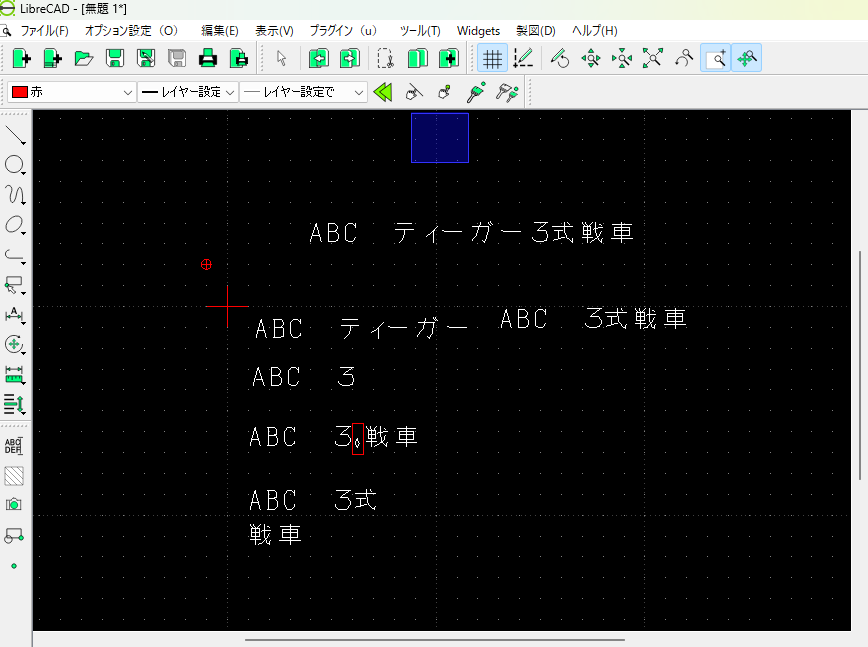
それでも家訓すると、「全角スペース」は◇表示(赤い枠線中)になります。対策は半角スペースX2回押し=全角スペースとほぼ同幅確保です。
そして、全AUTOCAD系で発生する、寸法線の矢印&文字が小さすぎる問題の対策です。
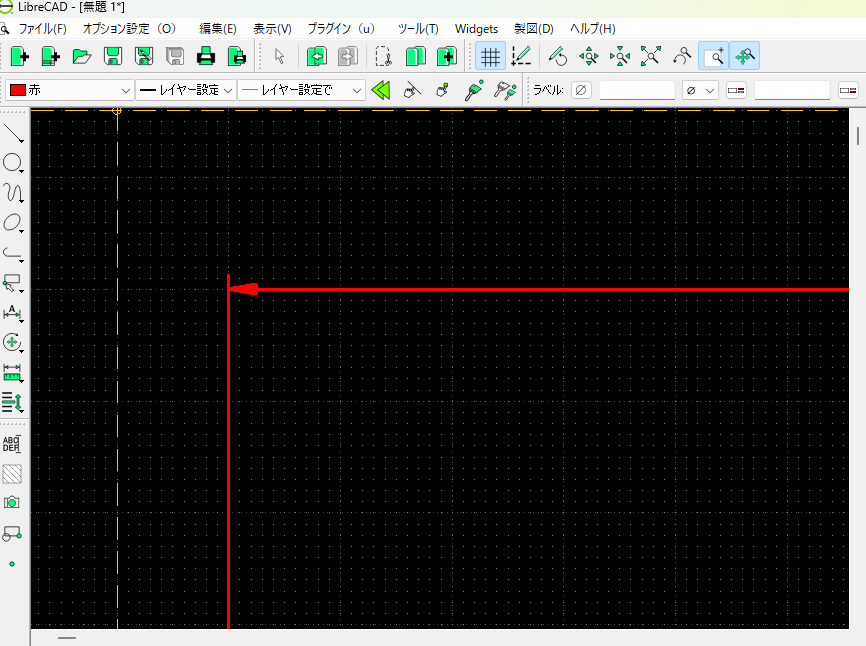
LibreCADの寸法線設定は、今の画面からだと 上メニューの「オプション」 から入ります。
寸法線の基本設定
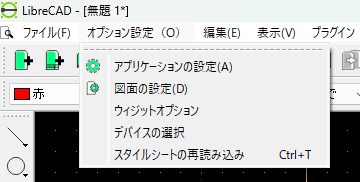
上のメニューで、
オプション(O)
→ 現在の図面の設定
→ 寸法
を開いてください。
そこで寸法線の文字サイズ・矢印サイズ・寸法線の間隔などを設定します。
建築・現場図面ならおすすめ設定
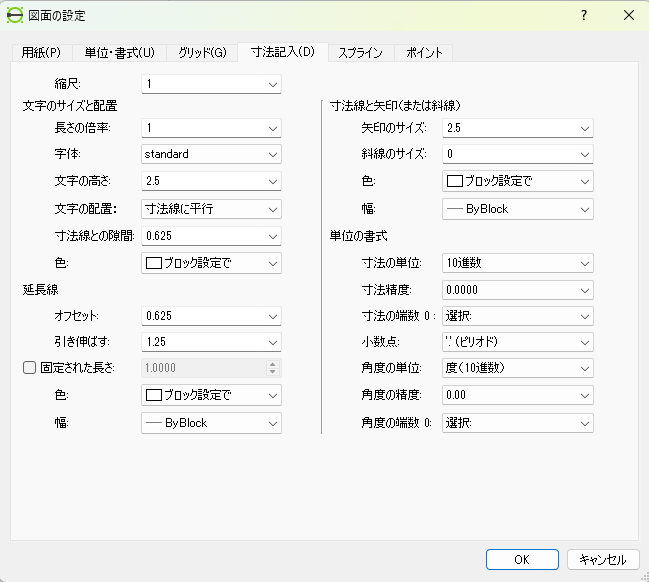
単位を mm にしている前提です。
まず練習用・画面確認用
| 項目 | おすすめ |
|---|---|
| 文字高さ | 100 |
| 矢印サイズ | 100 |
| 寸法補助線の間隔 | 20〜50 |
| 寸法線から文字までの間隔 | 20〜50 |
今の図面で赤い線がかなり大きく見えているので、まずはこのくらいでOKです。
印刷も考えるなら
建築図面を実寸mmで描いて、あとで 1/100 で印刷するなら、文字はかなり大きめにします。
| 印刷縮尺 | 文字高さの目安 |
|---|---|
| 1/50 | 125〜175 |
| 1/100 | 250〜350 |
| 1/200 | 500〜700 |
たとえば 1/100印刷で紙の上に2.5mmの文字 にしたいなら、CAD上では
2.5mm × 100 = 250mm
なので、文字高さは 250 が目安です。
寸法線を引く場所
左側のツールバーにある、緑の寸法っぽいアイコンが寸法ツールです。
よく使うのはこれです。
| 寸法 | 用途 |
|---|---|
| 水平寸法 | 横方向の寸法 |
| 垂直寸法 | 縦方向の寸法 |
| 整列寸法 | 斜め線に沿った寸法 |
| 半径寸法 | 円・R寸法 |
| 直径寸法 | φ寸法 |
今の赤いL字線なら、まずは 水平寸法 と 垂直寸法 を使えばいいです。
寸法線の入れ方
例:横の赤い線に寸法を入れる場合。
- 左の寸法ツールから 水平寸法 を選ぶ
- 寸法を測りたい線の 始点 をクリック
- 終点 をクリック
- 寸法線を置きたい位置でクリック
- 数字入りの寸法線が出る
縦なら 垂直寸法 で同じ流れです。
もし寸法文字が小さい・大きい場合
もう一度、
オプション → 現在の図面の設定 → 寸法
に戻って、
- 文字高さ
- 矢印サイズ
- 寸法線のオフセット
を調整します。
おすすめ初期値
今すぐ使うなら、まずこれで行きましょう。
文字高さ:100
矢印サイズ:100
単位:mm
寸法精度:0 または 0.0
建築現場の確認図なら、ミリ単位で細かすぎる小数は邪魔なので、最初は 0 で大丈夫です。
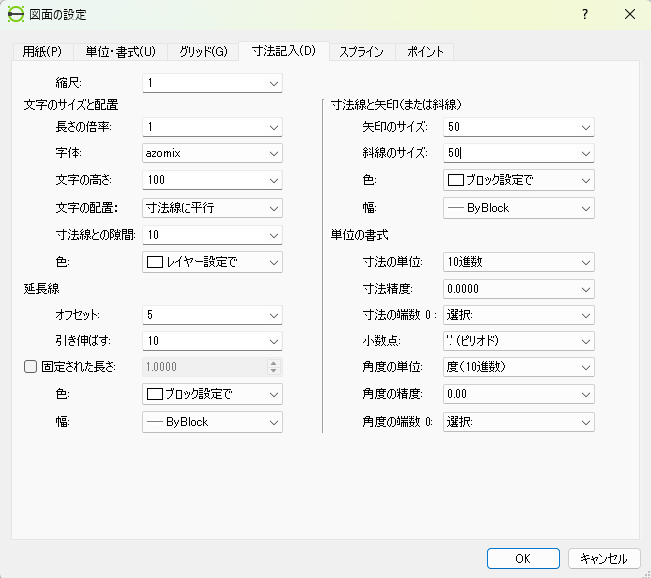
初期設定はこの数値とします。後ほど作画しつつ気になる点は変更すればOKです。
いまの設定は、ざっくり言うと 「日本語表示できる建築・現場図面向けの寸法スタイル」 になっています
ただし一点だけ、寸法精度が細かすぎる かもしれません。
全体評価
今の設定はこうです。
| 項目 | 状態 | 評価 |
|---|---|---|
| 尺度 | 1 | OK |
| フォント | azomix | とても良い |
| 文字高さ | 100 | 練習・現場図面向き |
| 寸法線との隙間 | 10 | OK |
| 矢印サイズ | 50 | 少し小さめだがOK |
| 延長線オフセット | 5 | OK |
| 延長線の伸び | 10 | OK |
| 寸法精度 | 0.0000 | 細かすぎる可能性あり |
それぞれの意味
尺度:1
これは 寸法スタイル全体の倍率 です。
今は 1 なので、設定した文字高さ100や矢印50がそのまま使われます。
ここは基本 1のまま でOKです。
変に2や10にすると、寸法文字や矢印が一気に巨大化します。
文字のサイズと配置
長さの倍率:1
これは 表示される寸法値の倍率 です。
たとえば本当は1000mmの線を描いているのに、倍率を2にすると2000と表示されたりします。
ここは絶対に、
1のまま
でOKです。
ここを触ると図面が嘘をつき始めます。CAD艦橋の計器改ざんです。
字体:azomix
これは良い選択です。
azomix は日本語に強いLibreCAD用フォントなので、寸法文字や注記に向いています。
日本語の注記、たとえば、
柱芯
開口寸法
仕上げ面
既設壁
こういう文字を入れるなら、kst32bよりazomixの方が見やすい ことが多いです。
文字の高さ:100
これは 寸法文字の高さが100mm という意味です。
LibreCADをmm単位で使っているので、CAD上では100mm文字になります。
印刷したときの目安はこうです。
| 印刷縮尺 | CAD上の文字高さ100の見え方 |
|---|---|
| 1/50 | 紙で約2mm |
| 1/100 | 紙で約1mm |
| 1/200 | 紙で約0.5mm |
なので、
- 1/50印刷なら 100でも可
- 1/100印刷なら 200〜300くらいが見やすい
- 練習や画面確認なら 100でOK
です。
現場で見やすい図面を作るなら、あとで 文字高さ200または250 に上げてもいいです。
文字の配置:寸法線に平行
これはOKです。
寸法線の向きに合わせて、文字も横向き・縦向き・斜め向きになります。
建築図面では自然な設定です。
寸法線との隙間:10
これは、寸法線と寸法文字の間のすき間です。
今は 10mm。
文字高さ100に対して隙間10なので、バランスは悪くありません。
文字が寸法線にくっつく場合は、15〜20 にしてもいいです。
延長線
延長線とは、測っている点から寸法線まで伸びる細い補助線です。
オフセット:5
これは、対象物の線から寸法補助線を少し離す距離です。
今は 5mm。
線と寸法補助線がベタッとくっつかないので、見やすくなります。
これはOKです。
引き伸ばす:10
これは、寸法線を少し越えて延長線を伸ばす長さです。
今は 10mm。
建築図面として普通に見やすい値です。
固定された長さ:OFF
これはOFFでOKです。
ONにすると延長線の長さを固定できますが、最初は不要です。
通常の寸法線ならOFFのままで大丈夫です。
寸法線と矢印
矢印のサイズ:50
これは寸法線の端につく矢印の大きさです。
今は 50mm。
文字高さ100に対して矢印50なので、やや控えめです。
見やすさ重視なら、
50〜100
くらいが良いです。
おすすめは、
- 文字高さ100なら矢印50〜80
- 文字高さ200なら矢印100〜150
- 文字高さ250なら矢印125〜180
です。
斜線のサイズ:50
これは、建築図面でよくある 斜めチョンの寸法端部 に関係するサイズです。
矢印ではなく、斜線型の端部を使う場合のサイズです。
今は 50。
こちらもまずOKです。
色:ブロック設定で
これは、寸法線や矢印の色をブロックやレイヤー側に任せる設定です。
今は大きな問題はありません。
ただ、実務的には寸法線用にレイヤーを作ると扱いやすいです。
例:
| レイヤー名 | 用途 |
|---|---|
| WALL | 壁・躯体線 |
| DIM | 寸法線 |
| TEXT | 文字 |
| CENTER | 通り芯・中心線 |
寸法線は DIMレイヤー にしておくと、後で色や線幅をまとめて変えられます。
単位の書式
寸法の単位:10進数
これはOKです。
建築図面なら普通に、
1000
1820
3640
みたいに出すので、10進数で大丈夫です。
寸法精度:0.0000
ここだけ注意です。
このままだと寸法が、
1000.0000
1820.0000
のように表示される可能性があります。
現場図面ではこれは細かすぎます。
かなり邪魔です。
おすすめは、
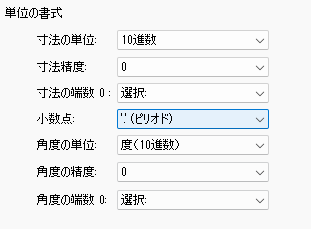
寸法精度:0
または必要なら
0.0
です。
建築・施工図なら基本は 0 でいいです。
寸法の端数:0:選択
これは端数・末尾ゼロの扱いに関係します。
最初はこのままでOKです。
ただし、寸法が 1000.0000 みたいに出るなら、まず上の 寸法精度 を0に直してください。
小数点:. ピリオド
これはOKです。
日本の建築図面でも、小数を使うなら 12.5 表記で問題ありません。
角度の単位:度
OKです。
角度寸法を入れたときに、
45°
90°
のような通常の度数表記になります。
角度の精度:0.00
これも問題ありません。
角度を細かく出したいならこのまま。
普通の建築図なら 0 または 0.0 でもいいです。
おすすめ修正版
今の設定をベースにするなら、まずこれが扱いやすいです。
| 項目 | おすすめ |
|---|---|
| フォント | azomix |
| 文字高さ | 100 または 200 |
| 寸法線との隙間 | 10 |
| 矢印サイズ | 50〜100 |
| 斜線サイズ | 50〜100 |
| オフセット | 5 |
| 引き伸ばす | 10 |
| 寸法精度 | 0 |
| 角度精度 | 0.0 または 0.00 |
結論
この設定はかなり正しいです。
特に azomixにしたのは正解 です。
ただし、寸法精度だけは、
0.0000 → 0
にした方が現場図面らしくなります。
いまの設定は、まだ「精密機械の測定器」っぽい。
寸法精度を0にすると、「施工図の寸法線」っぽくなります。
とりいそぎ、この設定で作画を続けます。
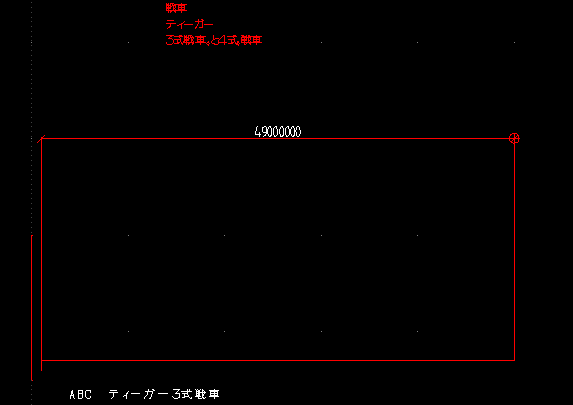
やはり、小数点以下の0000の表記が気になります。
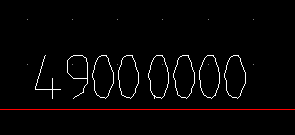
表記を変更しました。