Googleアナリティクスのデータ分析。ちっともわかりません。
難しすぎます。いちおGoogleアナリティクスのデータ分析ページにアクセスしては、エンゲージメントを確認したりなど行っています。しかし、もっと問題点を深堀したいという気持ちの隙間はこれでは埋まりません。
そこでぐぐってみた結果の記事では理解できない猫の脳みその著者は、コパイロット君に質問してみました。
googleアナリティクスにログインし、分析したいプロパティを選択
どうやらアナリステックの基本はここにあるらしい。
主要な指標を確認
Googleアナリティクスでは、以下の主要な指標を確認することが重要です:
- ユーザー数:サイトを訪れたユニークユーザーの数
- セッション数:ユーザーがサイトを訪れた回数
- ページビュー数:閲覧されたページの総数
- 直帰率:1ページだけ見て離脱したセッションの割合
- 平均セッション時間:ユーザーがサイトに滞在した平均時間
アナリステックが示す主要な指標は上記の「4」ということでしょう。
これから得られるデータをレポート(ページ)で確認することになる。らしいです。
レポートの活用
左側のメニューから「レポート」を選択し、以下のレポートを確認します:
- リアルタイム:現在の訪問者の動向を確認
- ユーザー:訪問者の属性(年齢、性別、地域など)を分析
- 集客:どのチャネル(検索エンジン、SNSなど)から訪問者が来ているかを確認
- 行動:どのページがよく見られているか、ユーザーの行動を分析
- コンバージョン:目標達成(購入、登録など)の状況を確認
これらの指標データを書くレポートの画面で確認することができます。
ここまでは、いつもの利用にて使用方法を理解しているのだけど、それだけでは深堀になりません。
知りたい項目
・新しく書いた記事へのアクセス状況
・このサイトに「なにを期待して訪問したのか」
これらの深堀を行ってみたいものです。
Googleアナリティクスで新しい記事へのアクセス関連の指標を確認する
Googleアナリティクス4(GA4)で特定のページのエンゲージメントを確認する方法を説明しますね。
レポートを開く
左側のメニューから「レポート」を選択します。
1. エンゲージメントを選択
「ライフサイクル」セクションの中にある「エンゲージメント」をクリックします。
2. ページとスクリーンを選択
「エンゲージメント」の中にある「ページとスクリーン」を選択します。
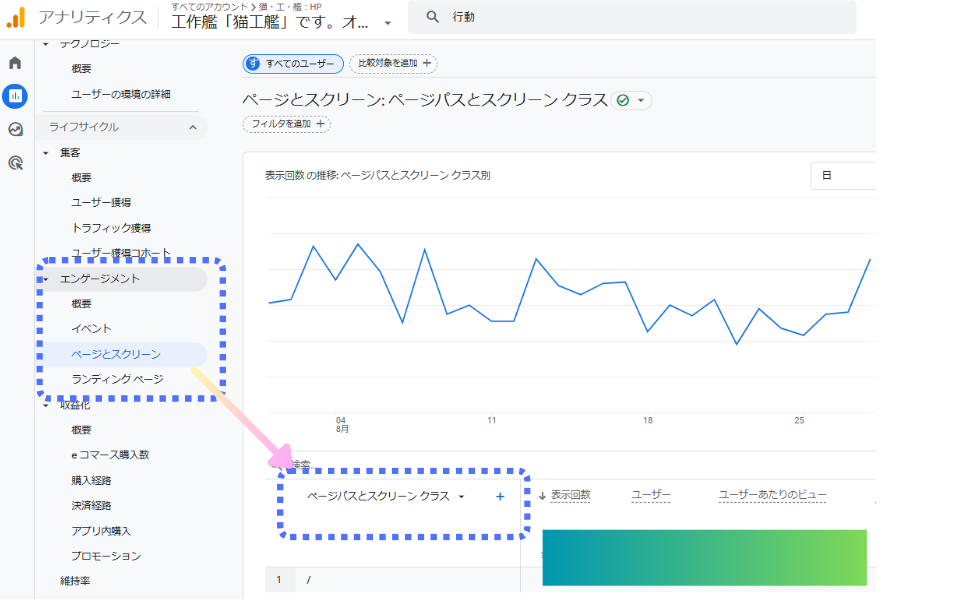
これで人気の記事ランキングとそのエンゲージメントを確認することができます。
ページとスクリーンクラスの行をマウスクリック
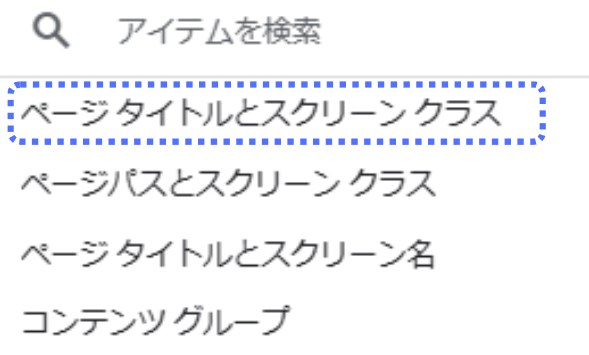
「ページタイトルとスクリーンクラスをクリック」
このようなページが表示されます。
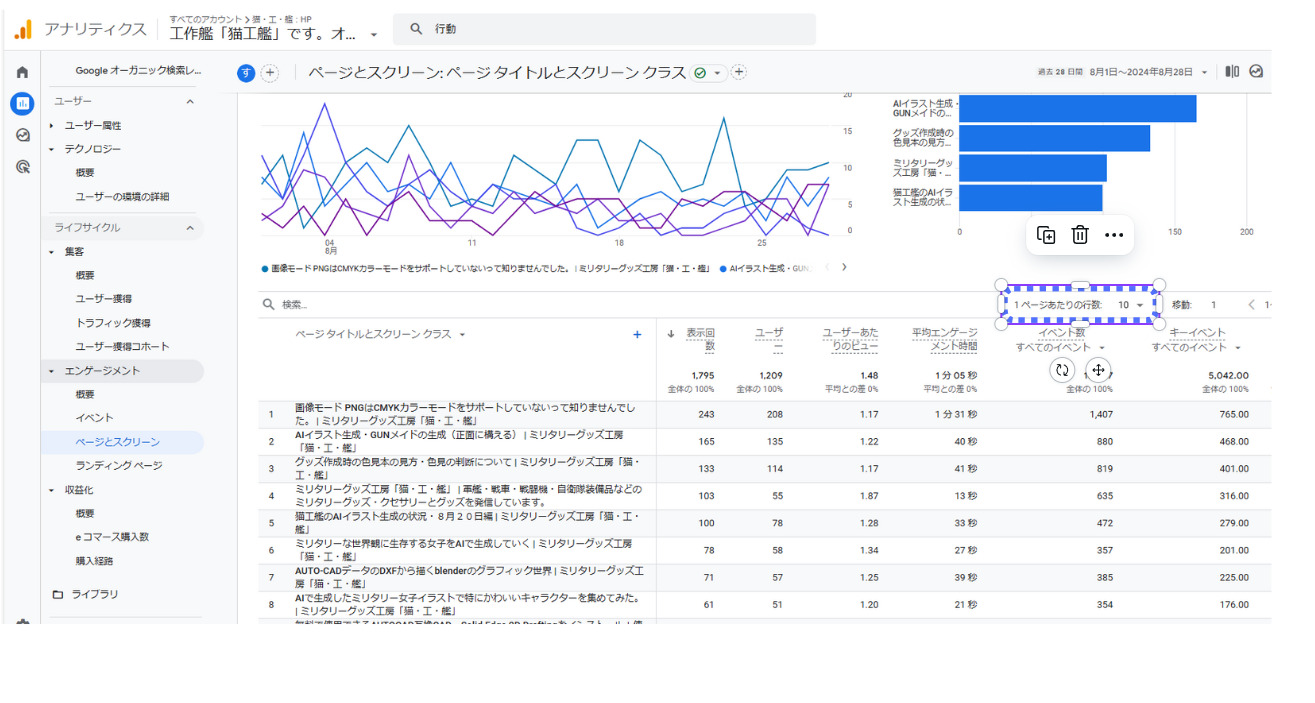
画面右側の点線枠をクリックすれば、表示件数を増やせます。250件表示可能ですのでどのような記事が人気なのか確認できます。ポイントは以下を留意ください。
・表示回数
・平均エンゲージメント時間 (表示回数順位だけではわからない記事あたりの平均閲覧時間ー>閲覧時間がながいほど読者への希求が高い記事と判断できます)
3. 特定のページを探す
表示されたリストから、エンゲージメントを確認したい特定のページを探します。ページタイトルやURLでフィルタリングすることも可能です。
検索窓にキーワードで該当記事のエンゲージメントを確認できます。
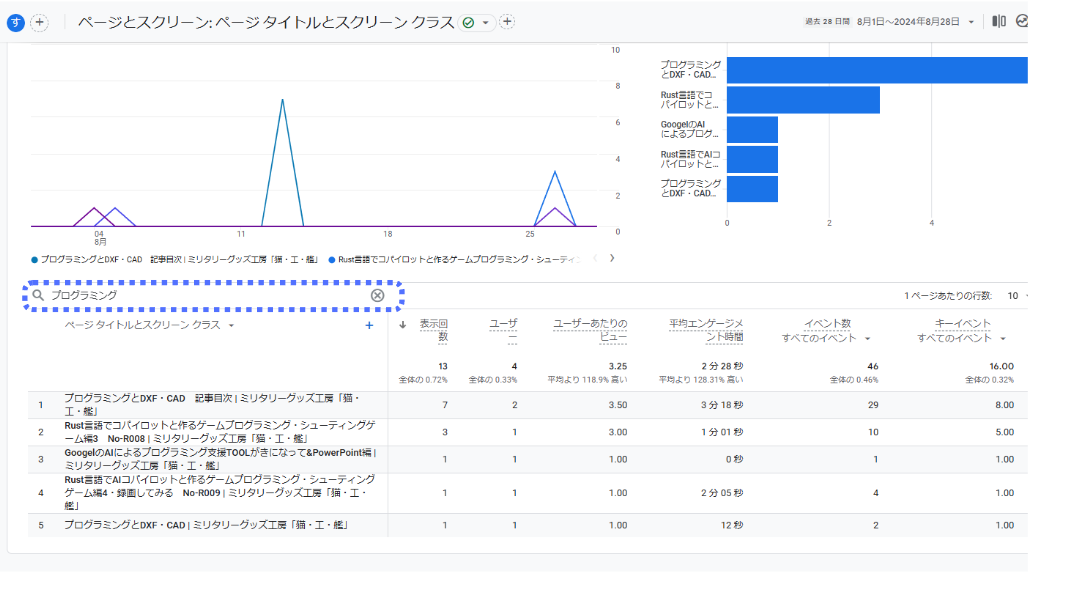
これにより自分の記事かつ、どのよな内容でエンゲージメントを稼いでいるかを分析できます。
ジャンル別のキーワードの記事で分析すれば、より傾向が明確に判断できると思われます。
4. 主要な指標を確認
特定のページを選択すると、以下のような指標を確認できます:
- 表示回数(ページビュー):そのページが閲覧された回数
- ユーザー数:そのページを訪れたユニークユーザーの数
- 平均エンゲージメント時間:そのページにユーザーが滞在した平均時間
- エンゲージメント率:そのページでのエンゲージメントイベントの割合
7. 期間の設定
画面右上の期間設定を変更することで、特定の期間のデータを確認できます。例えば、過去30日間や過去1週間など、任意の期間を設定してデータを比較することができます。
8. カスタムレポートの作成
さらに詳細な分析が必要な場合は、「探索」機能を利用してカスタムレポートを作成することもできます。これにより、特定の指標やディメンションを自由に設定して表示できます。
これらの手順を踏むことで、特定のページのエンゲージメントを詳細に把握し、効果的なコンテンツ戦略を立てることができます。
簡単にGoogleアナリテックの分析方法の概要記事を備忘録的につくってみましたがいかがでしょうか。
 ミリタリーランキング
 にほんブログ村